Memaksimalkan Ruang: Panduan Lengkap Membagi 1 Halaman Word Menjadi 2 Bagian Atas-Bawah
Microsoft Word adalah salah satu perangkat lunak pengolah kata paling kuat dan fleksibel di dunia. Namun, seringkali pengguna dihadapkan pada tantangan tata letak yang spesifik, seperti kebutuhan untuk membagi satu halaman menjadi dua bagian terpisah, satu di atas dan satu di bawah. Kebutuhan ini bisa muncul dalam berbagai skenario: membuat lembar kerja, mendesain brosur kecil, mencetak kartu nama atau tiket yang dipotong, menyusun catatan rapat dengan area tindakan terpisah, atau bahkan untuk tujuan estetika dalam dokumen.
Meskipun Word tidak memiliki fitur "bagi halaman menjadi dua secara fisik" seperti memotong kertas, ada beberapa metode cerdas yang memungkinkan Anda mencapai efek ini dengan fungsionalitas yang berbeda-beda. Artikel ini akan membahas secara mendalam tiga metode utama, kelebihan dan kekurangannya, serta kapan harus menggunakan metode yang mana, untuk membantu Anda memaksimalkan tata letak dokumen Anda.
Memahami Konsep "Membagi Halaman" di Word
Sebelum kita melangkah lebih jauh, penting untuk memahami bahwa "membagi halaman" di Word tidak berarti membuat dua "mini-halaman" yang sepenuhnya independen di dalam satu halaman fisik. Sebaliknya, ini berarti menciptakan dua area konten yang berbeda yang dapat Anda kelola secara terpisah dalam satu halaman. Metode yang kita gunakan akan bergantung pada tingkat independensi dan jenis pemformatan yang Anda inginkan untuk setiap bagian.
Ada tiga pendekatan utama yang akan kita bahas:
- Menggunakan Pemisah Bagian (Section Breaks) Tipe "Continuous": Metode paling canggih untuk mengubah pemformatan di tengah halaman.
- Memanfaatkan Tabel untuk Tata Letak: Pendekatan visual yang mudah dan terstruktur.
- Menggunakan Kotak Teks (Text Boxes): Untuk penempatan konten yang sangat spesifik dan terisolasi.
Mari kita selami masing-masing metode secara detail.
Metode 1: Menggunakan Pemisah Bagian (Section Breaks) Tipe "Continuous" – Solusi Profesional
Pemisah bagian (Section Breaks) adalah salah satu fitur Word yang paling kuat namun sering diabaikan. Fitur ini memungkinkan Anda membagi dokumen menjadi beberapa bagian logis, dan setiap bagian dapat memiliki pemformatan halaman yang berbeda (misalnya, orientasi, header/footer, nomor halaman, atau tata letak kolom). Untuk membagi satu halaman menjadi dua bagian atas-bawah, kita akan menggunakan tipe "Continuous" (Berlanjut).
Bagaimana Cara Kerjanya?
Pemisah bagian "Continuous" memungkinkan Anda menerapkan perubahan pemformatan mulai dari titik pemisah tersebut tanpa harus memulai halaman baru. Ini sangat berguna jika Anda ingin bagian atas halaman memiliki satu jenis tata letak (misalnya, satu kolom) dan bagian bawah memiliki tata letak yang berbeda (misalnya, dua kolom), atau untuk mengelola bagian-bagian dokumen yang berbeda secara logis dalam satu halaman.
Langkah-langkah Menggunakan Pemisah Bagian "Continuous":
- Siapkan Dokumen Anda: Buka dokumen Word Anda. Masukkan konten yang ingin Anda tempatkan di bagian atas halaman.
- Posisikan Kursor: Letakkan kursor di akhir konten bagian atas, tepat di mana Anda ingin bagian bawah dimulai.
- Sisipkan Pemisah Bagian:
- Pergi ke tab Layout (Tata Letak) di pita Word.
- Di grup Page Setup (Pengaturan Halaman), klik Breaks (Pemisah).
- Dari menu drop-down, di bawah bagian Section Breaks (Pemisah Bagian), pilih Continuous (Berlanjut).
- Verifikasi Pemisah Bagian (Opsional, tapi Direkomendasikan):
- Untuk melihat pemisah bagian, pergi ke tab Home (Beranda) dan klik ikon Show/Hide ¶ (Tampilkan/Sembunyikan ¶) (terlihat seperti simbol pilcrow atau paragraf terbalik) di grup Paragraph (Paragraf). Anda akan melihat tulisan "Section Break (Continuous)" di tempat Anda menyisipkannya.
- Masukkan Konten Bagian Bawah: Setelah pemisah bagian disisipkan, Anda dapat mulai mengetik atau menyisipkan konten untuk bagian bawah halaman.
- Terapkan Pemformatan Berbeda (Opsional): Sekarang, Anda bisa menerapkan pemformatan yang berbeda untuk bagian bawah. Misalnya:
- Mengubah Kolom: Letakkan kursor di bagian bawah (setelah pemisah bagian). Kembali ke tab Layout (Tata Letak), klik Columns (Kolom), dan pilih jumlah kolom yang Anda inginkan (misalnya, "Two" untuk dua kolom). Konten di atas pemisah akan tetap satu kolom, sementara konten di bawah pemisah akan terbagi menjadi dua kolom.
- Mengatur Margin atau Orientasi: Meskipun pemisah bagian memungkinkan pengaturan margin atau orientasi yang berbeda, perlu dicatat bahwa perubahan ini biasanya akan memaksa bagian baru untuk dimulai pada halaman berikutnya, terutama untuk orientasi. Namun, Anda bisa memanipulasi header/footer agar berbeda di bagian atas dan bawah jika Anda menggunakan pemisah bagian dengan sangat hati-hati dan memutus tautan "Link to Previous" (Tautkan ke Sebelumnya) untuk setiap bagian.
Kelebihan Metode Pemisah Bagian:
- Fleksibilitas Tinggi: Memungkinkan perubahan pemformatan halaman (seperti kolom, margin, header/footer) di tengah halaman.
- Profesional: Memberikan kontrol yang sangat presisi atas tata letak dokumen.
- Dinamis: Konten akan mengalir secara alami dalam setiap bagian, dan tata letak akan menyesuaikan diri jika Anda menambah atau mengurangi teks.
Kekurangan Metode Pemisah Bagian:
- Kompleksitas: Bisa membingungkan bagi pemula karena pemisah bagian tidak terlihat kecuali fitur "Show/Hide ¶" diaktifkan.
- Tidak Benar-benar "Terpisah": Meskipun pemformatannya berbeda, secara fisik bagian atas dan bawah masih merupakan bagian dari satu halaman yang sama. Tidak ada garis pemisah visual otomatis kecuali Anda menambahkannya secara manual.
- Header/Footer: Meskipun memungkinkan header/footer berbeda, ini biasanya lebih mudah dilakukan dengan pemisah bagian "Next Page" (Halaman Berikutnya) daripada "Continuous" jika Anda menginginkan perbedaan total.
Metode 2: Memanfaatkan Tabel untuk Tata Letak – Solusi Visual yang Mudah
Penggunaan tabel adalah cara yang sangat efektif dan intuitif untuk membagi halaman secara visual menjadi dua bagian atas dan bawah. Metode ini ideal jika Anda menginginkan dua area yang jelas dan terstruktur untuk menempatkan konten, mirip dengan formulir atau dua kotak informasi yang terpisah.
Bagaimana Cara Kerjanya?
Anda akan menyisipkan tabel dengan satu kolom dan dua baris. Baris pertama akan menjadi bagian atas, dan baris kedua akan menjadi bagian bawah. Anda kemudian dapat menyesuaikan tinggi baris dan menghapus batas tabel agar tidak terlihat.
Langkah-langkah Menggunakan Tabel untuk Tata Letak:
- Siapkan Dokumen Anda: Buka dokumen Word Anda.
- Sisipkan Tabel:
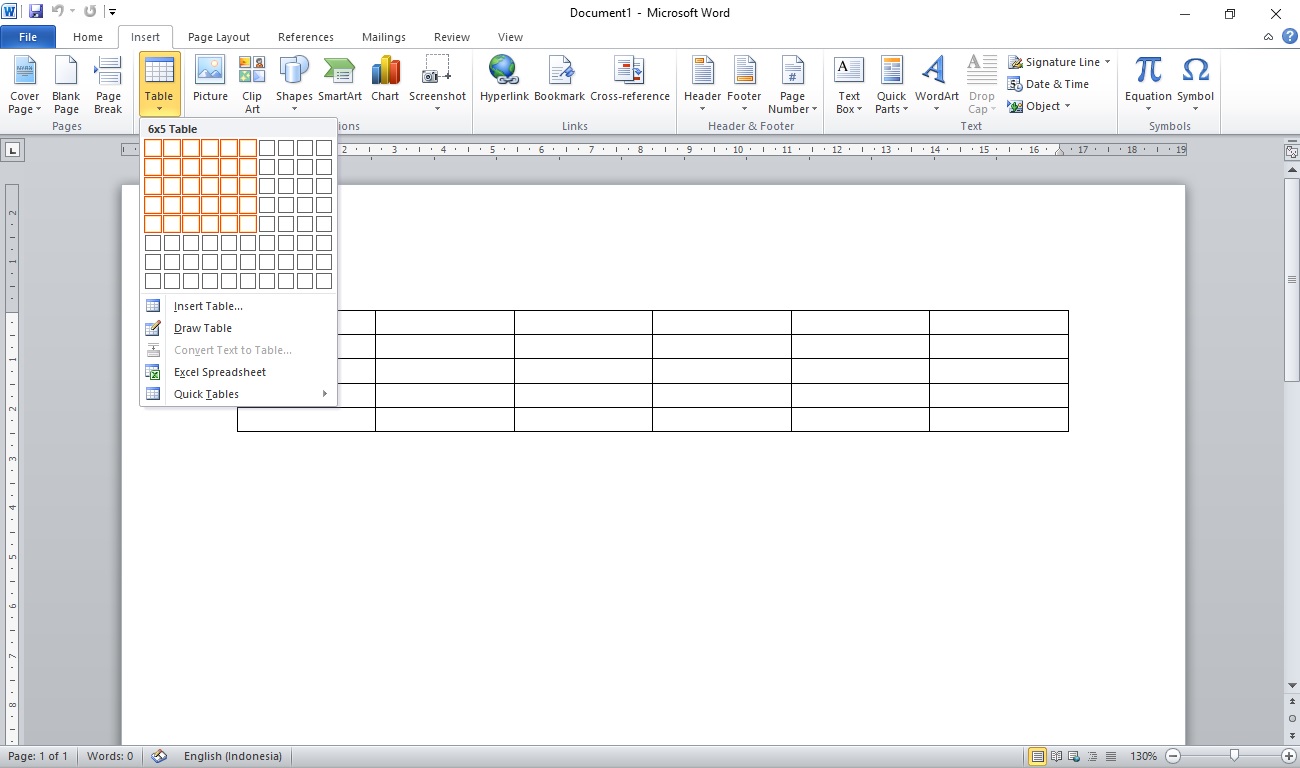
- Pergi ke tab Insert (Sisipkan) di pita Word.
- Klik Table (Tabel).
- Pilih Insert Table (Sisipkan Tabel) dari menu drop-down, atau cukup arahkan kursor dan klik kotak untuk membuat tabel 1 Kolom x 2 Baris.
- Sesuaikan Ukuran Tabel:
- Secara default, tabel mungkin tidak mengisi seluruh lebar halaman. Klik tabel untuk menampilkan gagang pengubah ukuran. Seret gagang di sudut kanan bawah untuk menyesuaikan lebar tabel agar sesuai dengan margin halaman Anda.
- Untuk mengatur tinggi baris:
- Arahkan kursor ke garis pemisah antara baris pertama dan kedua hingga kursor berubah menjadi simbol panah dua arah. Klik dan seret ke atas atau ke bawah untuk menyesuaikan tinggi baris. Anda juga bisa mengklik kanan pada tabel, pilih Table Properties (Properti Tabel), lalu ke tab Row (Baris) untuk mengatur tinggi baris secara presisi.
- Anda bisa mengatur tinggi baris pertama untuk mengisi sekitar setengah halaman, dan baris kedua akan mengisi sisanya.
- Sembunyikan Batas Tabel (Opsional, tapi Direkomendasikan):
- Klik di mana saja di dalam tabel. Tab Table Design (Desain Tabel) dan Layout (Tata Letak) akan muncul di pita.
- Di tab Table Design (Desain Tabel), di grup Borders (Batas), klik Borders (Batas) lagi.
- Pilih No Border (Tanpa Batas). Tabel Anda sekarang akan terlihat seperti dua area kosong yang terpisah.
- Masukkan Konten: Sekarang Anda dapat mengetik atau menyisipkan konten ke dalam sel baris pertama (bagian atas) dan sel baris kedua (bagian bawah).
Kelebihan Metode Tabel:
- Visualisasi Jelas: Sangat mudah untuk melihat dan mengelola dua area yang terpisah secara visual.
- Mudah Digunakan: Proses penyisipan dan penyesuaian sangat intuitif.
- Struktur: Baik untuk mengatur informasi dalam format yang terstruktur atau seperti formulir.
- Penyesuaian Ukuran: Tinggi setiap bagian dapat diubah dengan mudah hanya dengan menyeret garis pemisah.
Kekurangan Metode Tabel:
- Rigiditas: Konten terbatas pada sel tabel. Teks tidak akan mengalir secara bebas dari satu "bagian" ke "bagian" lainnya jika Anda menambahkan terlalu banyak teks.
- Masalah Ukuran: Jika Anda terlalu banyak menambahkan teks dalam satu sel, tabel bisa meluas ke halaman berikutnya, atau teks akan terpotong jika tinggi baris diatur secara tetap.
- Tidak Ideal untuk Aliran Teks Panjang: Kurang cocok jika Anda ingin teks mengalir secara alami dari bagian atas ke bawah tanpa batasan sel.
Metode 3: Menggunakan Kotak Teks (Text Boxes) – Untuk Konten Terisolasi
Kotak teks (Text Boxes) adalah objek gambar yang dapat berisi teks dan dapat diposisikan di mana saja di halaman, terlepas dari aliran teks utama. Metode ini sangat baik jika Anda ingin menempatkan dua blok teks yang terpisah dan independen di bagian atas dan bawah halaman, seperti untuk membuat brosur mini, label, atau elemen desain yang spesifik.
Bagaimana Cara Kerjanya?
Anda akan menyisipkan dua kotak teks terpisah. Satu akan Anda posisikan di bagian atas halaman, dan yang lainnya di bagian bawah. Anda memiliki kontrol penuh atas ukuran, posisi, dan bahkan rotasi setiap kotak teks.
Langkah-langkah Menggunakan Kotak Teks:
- Siapkan Dokumen Anda: Buka dokumen Word Anda.
- Sisipkan Kotak Teks Pertama (Bagian Atas):
- Pergi ke tab Insert (Sisipkan) di pita Word.
- Di grup Text (Teks), klik Text Box (Kotak Teks).
- Pilih Draw Text Box (Gambar Kotak Teks) dari menu drop-down.
- Kursor Anda akan berubah menjadi tanda plus. Klik dan seret di area atas halaman untuk menggambar kotak teks.
- Masukkan Konten Bagian Atas: Ketik atau sisipkan teks ke dalam kotak teks yang baru Anda buat.
- Sesuaikan Kotak Teks Pertama:
- Klik pada kotak teks untuk memilihnya. Gagang pengubah ukuran akan muncul. Seret gagang ini untuk mengubah ukuran dan bentuk kotak teks sesuai keinginan Anda.
- Untuk memindahkannya, arahkan kursor ke batas kotak teks (bukan gagang) hingga kursor berubah menjadi panah empat arah. Klik dan seret kotak teks ke posisi yang diinginkan di bagian atas halaman.
- Format Kotak Teks (Opsional): Setelah kotak teks dipilih, tab Shape Format (Format Bentuk) akan muncul. Anda bisa:
- Klik Shape Fill (Isian Bentuk) dan pilih No Fill (Tanpa Isian).
- Klik Shape Outline (Kerangka Bentuk) dan pilih No Outline (Tanpa Kerangka) untuk menyembunyikan batas kotak teks.
- Sisipkan Kotak Teks Kedua (Bagian Bawah): Ulangi langkah 2-4 untuk membuat kotak teks kedua. Posisikan kotak teks ini di bagian bawah halaman.
- Masukkan Konten Bagian Bawah: Ketik atau sisipkan teks ke dalam kotak teks kedua.
Kelebihan Metode Kotak Teks:
- Kontrol Penuh Posisi: Anda dapat menempatkan kotak teks di mana saja di halaman, bahkan di atas teks lain (dengan pengaturan wrap text yang tepat).
- Independen: Setiap kotak teks adalah objek terpisah, artinya perubahan pada satu tidak akan memengaruhi yang lain.
- Fleksibilitas Desain: Ideal untuk elemen desain grafis, brosur, atau layout yang sangat spesifik.
Kekurangan Metode Kotak Teks:
- Tidak Mengalir: Teks di dalam kotak teks tidak akan mengalir secara otomatis ke halaman berikutnya atau ke kotak teks lain. Jika Anda mengetik terlalu banyak, teks akan tersembunyi atau Anda harus membuat kotak teks baru dan menautkannya secara manual.
- Manajemen Sulit: Jika Anda memiliki banyak konten atau perlu sering merevisi, mengelola posisi dan ukuran kotak teks bisa menjadi rumit.
- Bergeser: Kotak teks kadang-kadang dapat bergeser dari posisi yang diinginkan jika dokumen mengalami perubahan tata letak yang signifikan.
Tips dan Trik Tambahan untuk Tata Letak Dua Bagian
- Aktifkan Tanda Format (Show/Hide ¶): Ini adalah kunci untuk bekerja dengan pemisah bagian. Pergi ke tab Home (Beranda) dan klik ikon Show/Hide ¶. Ini akan menampilkan semua tanda pemformatan non-cetak (spasi, jeda paragraf, pemisah bagian, dll.) yang sangat membantu dalam memahami tata letak dokumen Anda.
- Gunakan Penggaris (Ruler): Pastikan penggaris (ruler) Anda terlihat (View > Ruler). Ini akan membantu Anda memvisualisasikan margin dan mengukur elemen di halaman dengan lebih akurat.
- Gunakan Print Preview: Selalu periksa tampilan dokumen Anda di Print Preview (Pratinjau Cetak) (File > Print) sebelum mencetak untuk memastikan tata letak sudah sesuai keinginan.
- Simpan Dokumen Secara Teratur: Terutama saat bekerja dengan tata letak yang kompleks, simpan dokumen Anda secara sering untuk menghindari kehilangan pekerjaan.
- Pertimbangkan Garis Pemisah Visual: Jika Anda ingin ada garis visual yang memisahkan bagian atas dan bawah, Anda bisa menyisipkan bentuk Line (Garis) dari tab Insert (Sisipkan) > Shapes (Bentuk), lalu posisikan di antara kedua bagian.
Kapan Menggunakan Metode Mana?
Memilih metode yang tepat sangat penting untuk efisiensi dan hasil akhir yang diinginkan:
-
Gunakan Pemisah Bagian (Continuous) jika:
- Anda ingin menerapkan pemformatan halaman yang berbeda (misalnya, jumlah kolom) di bagian atas dan bawah halaman yang sama.
- Anda membutuhkan teks untuk mengalir secara dinamis dalam setiap bagian.
- Anda bekerja pada dokumen yang lebih kompleks dan membutuhkan kontrol tata letak yang profesional.
- Contoh: Membuat halaman yang bagian atasnya adalah judul dan pengantar satu kolom, lalu bagian bawahnya adalah konten utama dalam dua kolom.
-
Gunakan Tabel jika:
- Anda membutuhkan dua area yang jelas dan terstruktur untuk menempatkan blok-blok konten yang relatif statis.
- Anda ingin memisahkan informasi secara visual dan terorganisir, seperti dalam formulir, daftar, atau dua bagian catatan.
- Anda mencari solusi yang mudah dan cepat untuk tata letak visual.
- Contoh: Membuat lembar kerja di mana bagian atas adalah "Informasi Siswa" dan bagian bawah adalah "Area Jawaban", atau dua kolom catatan untuk rapat.
-
Gunakan Kotak Teks jika:
- Anda perlu menempatkan blok teks atau grafis di posisi yang sangat spesifik dan tetap, terlepas dari aliran teks utama.
- Anda mendesain tata letak yang lebih grafis, seperti brosur, kartu undangan, atau elemen desain yang "melayang".
- Anda ingin teks dalam setiap bagian benar-benar independen dan tidak akan mengalir ke bagian lain.
- Contoh: Mendesain selebaran di mana bagian atas adalah logo dan judul, dan bagian bawah adalah detail kontak atau instruksi yang spesifik.
Kesimpulan
Membagi satu halaman Word menjadi dua bagian atas dan bawah adalah kemampuan tata letak yang sangat berguna, dan Word menawarkan beberapa cara untuk mencapainya. Tidak ada satu pun metode yang "terbaik" secara universal; pilihan Anda akan sangat bergantung pada tujuan spesifik dokumen Anda.
Dengan memahami kekuatan Pemisah Bagian, kemudahan Tabel, dan fleksibilitas Kotak Teks, Anda dapat memilih pendekatan yang paling sesuai untuk proyek Anda. Eksperimenlah dengan masing-masing metode untuk melihat bagaimana mereka bekerja dan kapan mereka paling efektif. Dengan sedikit latihan, Anda akan mahir dalam memanipulasi tata letak halaman Word Anda untuk menciptakan dokumen yang tidak hanya informatif tetapi juga dirancang dengan baik dan profesional.