Memaksimalkan Data Anda: Panduan Lengkap Menghitung dan Menampilkan Persentase di Microsoft Word
Microsoft Word adalah alat yang luar biasa untuk pembuatan dokumen, laporan, dan presentasi. Namun, ketika berbicara tentang perhitungan data, terutama persentase, Word bukanlah perangkat lunak yang dirancang untuk fungsi tersebut layaknya Microsoft Excel. Meskipun demikian, ada berbagai cara untuk menghitung, mengintegrasikan, dan menampilkan persentase dengan efektif dalam dokumen Word Anda.
Artikel ini akan membahas secara komprehensif bagaimana Anda dapat menangani persentase di Word, mulai dari metode yang paling kuat (integrasi dengan Excel) hingga solusi manual dan tips visualisasi data.
Pendahuluan: Mengapa Persentase Penting dalam Dokumen Word Anda?

Persentase adalah cara yang ampuh untuk menyajikan data secara relatif, menunjukkan proporsi, pertumbuhan, atau penurunan. Dalam laporan bisnis, penelitian akademik, proposal proyek, atau bahkan dokumen pribadi, persentase membantu pembaca memahami skala dan dampak angka-angka yang Anda sajikan tanpa harus melakukan perhitungan sendiri.
Meskipun Word bukanlah kalkulator, kebutuhan untuk menyertakan data persentase yang akurat dan mudah dipahami dalam dokumen teks tetap tinggi. Tantangannya adalah menemukan cara paling efisien dan akurat untuk melakukannya.
Bagian 1: Metode Paling Efektif – Menggunakan Microsoft Excel yang Terintegrasi
Cara terbaik dan paling direkomendasikan untuk menghitung persentase dan menampilkannya di Word adalah dengan memanfaatkan kekuatan Microsoft Excel. Excel dirancang khusus untuk perhitungan, dan Word memiliki kemampuan integrasi yang sangat baik dengan program saudaranya ini.
Ada beberapa cara untuk mengintegrasikan data Excel (termasuk persentase yang sudah dihitung) ke dalam dokumen Word Anda:
1. Menyematkan (Embedding) Lembar Kerja Excel Baru
Ini adalah metode yang bagus jika Anda perlu melakukan perhitungan persentase langsung di dalam dokumen Word dan data yang Anda gunakan tidak berasal dari file Excel yang sudah ada.
Langkah-langkah:
- Buka dokumen Word Anda.
- Pilih tab Insert (Sisipkan) di pita Word.
- Di grup Text (Teks), klik tombol Object (Objek).
- Pada kotak dialog Object, pilih tab Create New (Buat Baru).
- Gulir ke bawah daftar dan pilih Microsoft Excel Worksheet (Lembar Kerja Microsoft Excel).
- Klik OK.
Setelah Anda melakukan ini, lembar kerja Excel mini akan muncul di dalam dokumen Word Anda, dan pita Word akan berubah menjadi pita Excel, memungkinkan Anda untuk menggunakan semua fungsi Excel, termasuk formula persentase.
Contoh Perhitungan Persentase di Excel (dalam Word):
Mari kita lihat beberapa formula persentase dasar yang bisa Anda gunakan di lembar kerja Excel yang disematkan:
-
Menghitung Persentase dari Total:
Jika Anda memiliki nilai "Bagian" di sel A2 (misalnya, 25) dan nilai "Total" di sel B2 (misalnya, 100), untuk menghitung persentase bagian dari total:- Di sel C2, ketik:
=A2/B2 - Tekan Enter. Hasilnya akan menjadi desimal (misalnya, 0.25).
- Untuk mengubahnya menjadi format persentase, pilih sel C2, lalu klik tombol Percentage Style (%) di grup Number (Angka) pada tab Home (Beranda) di pita Excel. Hasilnya akan menjadi 25%.
- Di sel C2, ketik:
-
Menghitung Perubahan Persentase (Peningkatan/Penurunan):
Jika Anda memiliki nilai "Lama" di sel A2 (misalnya, 50) dan nilai "Baru" di sel B2 (misalnya, 75), untuk menghitung perubahan persentase:- Di sel C2, ketik:
=(B2-A2)/A2 - Tekan Enter. Hasilnya akan menjadi desimal (misalnya, 0.5).
- Format sebagai persentase. Hasilnya akan menjadi 50%. (Untuk penurunan, hasilnya akan negatif).
- Di sel C2, ketik:
-
Menemukan Nilai Berdasarkan Persentase:
Jika Anda ingin menemukan 20% dari 150.- Angka asli di sel A2 (150).
- Persentase di sel B2 (20%). Pastikan B2 diformat sebagai persentase atau ketik 0.20.
- Di sel C2, ketik:
=A2*B2atau=A2*0.20 - Hasilnya akan menjadi 30.
Setelah selesai memasukkan data dan formula di Excel, cukup klik di luar area lembar kerja Excel di dokumen Word Anda. Lembar kerja Excel akan tetap terlihat sebagai tabel dalam dokumen Word Anda. Untuk mengeditnya kembali, cukup klik dua kali pada tabel tersebut.
Keuntungan:
- Perhitungan dilakukan di Excel, memastikan akurasi.
- Semua fungsi Excel tersedia.
- Data terkandung dalam dokumen Word (tidak memerlukan file eksternal).
Kerugian:
- Ukuran file Word bisa bertambah.
- Data tidak akan otomatis diperbarui jika sumber data di luar Word berubah.
2. Menyalin dan Menempel (Copy and Paste) dari Excel
Ini adalah metode paling umum dan cepat untuk membawa data dari Excel ke Word. Anda memiliki beberapa opsi saat menempel:
Langkah-langkah:
- Buka file Excel Anda yang berisi data dan persentase yang sudah dihitung.
- Pilih sel atau rentang sel yang ingin Anda salin.
- Klik kanan dan pilih Copy (Salin), atau tekan
Ctrl+C. - Buka dokumen Word Anda, letakkan kursor di tempat Anda ingin menempel.
- Klik kanan dan Anda akan melihat beberapa opsi Paste Options (Opsi Tempel):
- Keep Source Formatting (K) / Pertahankan Pemformatan Sumber: Menempelkan data sebagai tabel Word, mempertahankan pemformatan asli. Angka dan persentase akan menjadi teks statis di Word.
- Use Destination Styles (A) / Gunakan Gaya Tujuan: Menempelkan data sebagai tabel Word, tetapi mengadaptasi gaya pemformatan dokumen Word Anda. Angka dan persentase akan menjadi teks statis.
- Link & Keep Source Formatting (L) / Tautkan & Pertahankan Pemformatan Sumber: Menempelkan data sebagai objek yang ditautkan ke file Excel asli. Jika data di Excel berubah, Anda dapat memperbarui tautan di Word untuk mencerminkan perubahan tersebut.
- Link & Use Destination Styles (M) / Tautkan & Gunakan Gaya Tujuan: Sama seperti di atas, tetapi mengadaptasi gaya Word.
- Picture (U) / Gambar: Menempelkan data sebagai gambar. Ini bagus jika Anda ingin memastikan tata letak tidak berubah, tetapi data tidak dapat diedit di Word dan tidak dapat diperbarui.
- Keep Text Only (T) / Pertahankan Teks Saja: Menempelkan hanya teks tanpa format tabel.
Rekomendasi:
- Untuk data yang statis dan tidak akan berubah, opsi Keep Source Formatting atau Use Destination Styles sudah cukup.
- Untuk data yang mungkin perlu diperbarui di masa mendatang, gunakan opsi Link & Keep Source Formatting atau Link & Use Destination Styles.
Cara Memperbarui Data Tertaut (Linked Data):
Jika Anda menempelkan data sebagai tautan, dan file Excel sumber telah diperbarui:
- Klik kanan pada tabel yang tertaut di Word.
- Pilih Update Link (Perbarui Tautan).
Data di Word akan otomatis diperbarui sesuai dengan perubahan di file Excel asli.
Keuntungan:
- Sangat cepat dan mudah.
- Menjaga integritas perhitungan yang sudah dilakukan di Excel.
- Opsi penautan memungkinkan pembaruan data otomatis.
Kerugian:
- Data yang ditempel sebagai teks atau gambar menjadi statis (tidak dapat diedit atau dihitung di Word).
- File yang ditautkan memerlukan file Excel sumber yang tetap berada di lokasi yang sama.
Bagian 2: Menggunakan Fitur Tabel di Microsoft Word (Terbatas)
Meskipun Word bukan Excel, fitur tabelnya memiliki kemampuan perhitungan dasar yang sangat terbatas. Ini tidak cocok untuk perhitungan persentase yang kompleks seperti perubahan persentase atau persentase dari total dinamis, tetapi bisa berguna untuk skenario yang sangat sederhana.
Keterbatasan Utama: Formula tabel Word bekerja seperti kalkulator sederhana untuk penjumlahan, rata-rata, hitungan, dll., tetapi tidak memiliki fungsi persentase bawaan atau kemampuan untuk referensi sel secara dinamis seperti Excel. Anda harus secara manual menyertakan nilai persentase dalam formula atau melakukan perhitungan secara bertahap.
Langkah-langkah untuk Menggunakan Formula Tabel Word:
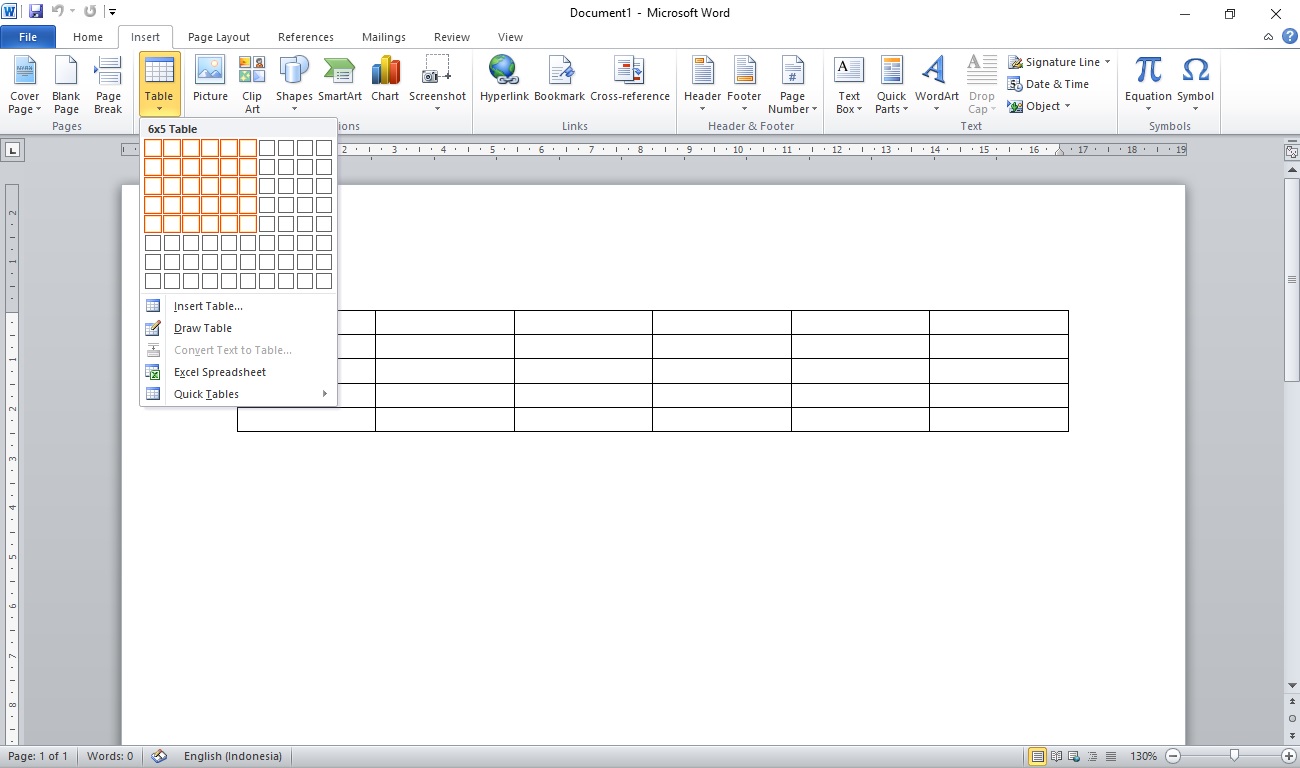
- Buat tabel di Word (Insert > Table).
- Masukkan data numerik Anda.
- Letakkan kursor di sel tempat Anda ingin menampilkan hasil persentase.
- Pergi ke tab Layout (Tata Letak) di bawah Table Tools (Alat Tabel).
- Di grup Data, klik Formula (Rumus).
Contoh Skenario Sederhana (dan Keterbatasannya):
Misalnya, Anda memiliki Kolom A dengan nilai "Bagian" dan Kolom B dengan nilai "Total", dan Anda ingin Kolom C menampilkan persentasenya.
| Bagian | Total | Persentase |
|---|---|---|
| 25 | 100 | |
| 30 | 150 |
Anda tidak bisa langsung menulis =(A2/B2)*100 seperti di Excel. Anda harus tahu nilai-nilai tersebut atau merujuknya berdasarkan posisi relatif.
Contoh Formula yang Mungkin (tetapi Tidak Ideal):
Jika Anda ingin menghitung persentase dari satu nilai terhadap total yang Anda ketahui dan masukkan secara manual:
- Misalnya, di sel C2, Anda ingin menghitung persentase 25 dari 100.
- Letakkan kursor di C2.
- Klik Formula.
- Ketik
= (25/100)*100atau bahkan=0.25*100. - Klik OK. Hasilnya 25.00.
Menggunakan Referensi Posisi (Sangat Terbatas):
Word dapat merujuk sel berdasarkan posisinya (LEFT, RIGHT, ABOVE, BELOW).
Jika Anda ingin menjumlahkan semua angka di kolom di atas sel Anda dan kemudian mengalikannya dengan angka tertentu:
- Misalnya, untuk menjumlahkan angka di atas dan menampilkannya sebagai persentase dari 100:
- Di sel yang kosong di bawah kolom angka, klik Formula.
- Ketik
=SUM(ABOVE)/100*100(ini hanya akan menghasilkan jumlah). - Untuk persentase yang bermakna, Anda akan memerlukan "total" yang statis.
- Misalnya, jika totalnya selalu 200, dan Anda ingin menghitung persentase dari jumlah kolom di atas:
=SUM(ABOVE)/200*100.
Memperbarui Formula Tabel Word:
Jika Anda mengubah angka di tabel, formula tidak akan otomatis diperbarui. Anda harus:
- Pilih sel yang berisi formula.
- Tekan
F9(tombol fungsi) untuk memperbarui hasilnya.
Kesimpulan untuk Tabel Word:
Hindari penggunaan formula tabel Word untuk perhitungan persentase yang signifikan. Ini terlalu terbatas dan rawan kesalahan dibandingkan dengan Excel. Gunakan hanya untuk penjumlahan atau rata-rata yang sangat sederhana jika Anda benar-benar tidak ingin menggunakan Excel.
Bagian 3: Metode Manual dan Alat Bantu Eksternal
Untuk perhitungan persentase yang sangat sederhana atau hanya untuk satu kali, Anda bisa menggunakan metode manual atau alat bantu eksternal.
1. Perhitungan Manual (Menggunakan Kalkulator)
Jika Anda hanya memiliki beberapa angka dan ingin cepat mendapatkan persentasenya tanpa perlu integrasi kompleks:
- Gunakan kalkulator fisik, kalkulator bawaan di komputer Anda (Windows Calculator, macOS Calculator), atau kalkulator online.
- Lakukan perhitungan persentase Anda (misalnya,
(Nilai Bagian / Nilai Total) * 100). - Ketik hasil persentase tersebut secara langsung ke dalam dokumen Word Anda.
Keuntungan: Cepat untuk perhitungan tunggal.
Kerugian: Rentan terhadap kesalahan ketik, tidak dinamis, dan merepotkan untuk banyak data.
2. Menggunakan Fitur Pencarian Google sebagai Kalkulator
Anda bisa mengetikkan perhitungan persentase langsung ke bilah pencarian Google, dan Google akan memberikan jawabannya.
Contoh: 25 as percentage of 100 atau what is 15% of 200.
Bagian 4: Menampilkan Data Persentase dengan Efektif di Word
Setelah Anda memiliki persentase yang akurat, cara Anda menampilkannya di Word sangat penting untuk komunikasi yang efektif.
1. Pemformatan Teks yang Jelas
- Gunakan Simbol Persen (%): Selalu sertakan simbol persen setelah angka (misalnya, 25%).
- Jumlah Desimal yang Konsisten: Putuskan berapa banyak tempat desimal yang ingin Anda gunakan (misalnya, 25.5% atau 25.53%) dan patuhi itu di seluruh dokumen untuk konsistensi.
- Penekanan: Gunakan bold atau warna untuk menyorot persentase kunci jika diperlukan.
- Konteks: Selalu berikan konteks untuk persentase. Jangan hanya menulis "25%". Tulis "25% peningkatan penjualan" atau "25% dari responden memilih Opsi A".
2. Visualisasi Data dengan Grafik (Charts)
Visualisasi adalah cara terbaik untuk menunjukkan tren dan perbandingan persentase.
- Menggunakan Grafik dari Excel: Jika Anda memiliki data di Excel, cara termudah adalah membuat grafik (misalnya, pie chart untuk proporsi, bar chart untuk perbandingan) di Excel, lalu menyalin dan menempelkannya ke Word sebagai gambar atau objek yang tertaut.
- Menggunakan Fitur Grafik Bawaan Word: Word juga memungkinkan Anda menyisipkan grafik langsung.
- Pilih tab Insert (Sisipkan).
- Di grup Illustrations (Ilustrasi), klik Chart (Bagan).
- Pilih jenis grafik (misalnya, Pie Chart untuk menunjukkan bagian dari keseluruhan, Column Chart untuk perbandingan).
- Word akan membuka jendela Excel kecil di mana Anda bisa memasukkan data Anda. Masukkan data angka Anda, dan Word akan secara otomatis menghitung persentase untuk label grafik jika Anda memilih format label data yang sesuai.
3. Menggunakan SmartArt Graphics
Untuk menampilkan daftar atau proses dengan persentase, SmartArt bisa menjadi pilihan yang menarik secara visual.
- Pilih tab Insert (Sisipkan).
- Di grup Illustrations, klik SmartArt.
- Pilih tata letak yang sesuai (misalnya, daftar hierarki, proses melingkar).
- Anda bisa menambahkan persentase sebagai bagian dari teks di setiap bentuk SmartArt.
Praktik Terbaik untuk Menangani Persentase di Word
- Prioritaskan Excel: Untuk perhitungan apa pun yang lebih dari sekadar penjumlahan atau rata-rata dasar, selalu gunakan Excel dan kemudian integrasikan hasilnya ke Word. Ini adalah metode yang paling akurat dan efisien.
- Verifikasi Data: Selalu periksa kembali perhitungan persentase Anda, tidak peduli metode apa yang Anda gunakan. Kesalahan angka dapat merusak kredibilitas dokumen Anda.
- Konsistensi: Pastikan pemformatan persentase (jumlah desimal, penempatan simbol %) konsisten di seluruh dokumen Anda.
- Tautkan Jika Data Berubah: Jika data sumber Anda adalah "hidup" dan kemungkinan akan diperbarui, gunakan opsi penautan saat menempel dari Excel.
- Berikan Konteks: Angka persentase tanpa penjelasan mungkin membingungkan. Selalu jelaskan apa yang diwakili oleh persentase tersebut.
- Pilih Visualisasi yang Tepat: Gunakan grafik atau SmartArt untuk membuat data persentase lebih mudah dicerna dan menarik secara visual.
Kesimpulan
Meskipun Microsoft Word bukanlah alat utama untuk perhitungan data, kemampuannya untuk mengintegrasikan dengan Microsoft Excel membuatnya menjadi platform yang sangat kompeten untuk menyajikan data persentase yang kompleks dan akurat. Dengan memahami dan menerapkan metode integrasi Excel, Anda dapat memastikan bahwa dokumen Word Anda tidak hanya terlihat profesional, tetapi juga menyajikan informasi numerik dengan kejelasan dan ketepatan yang tinggi.
Ingatlah selalu bahwa Word adalah alat presentasi, dan Excel adalah alat perhitungan. Menggabungkan kekuatan keduanya adalah kunci untuk menghasilkan dokumen yang informatif, akurat, dan visual.